

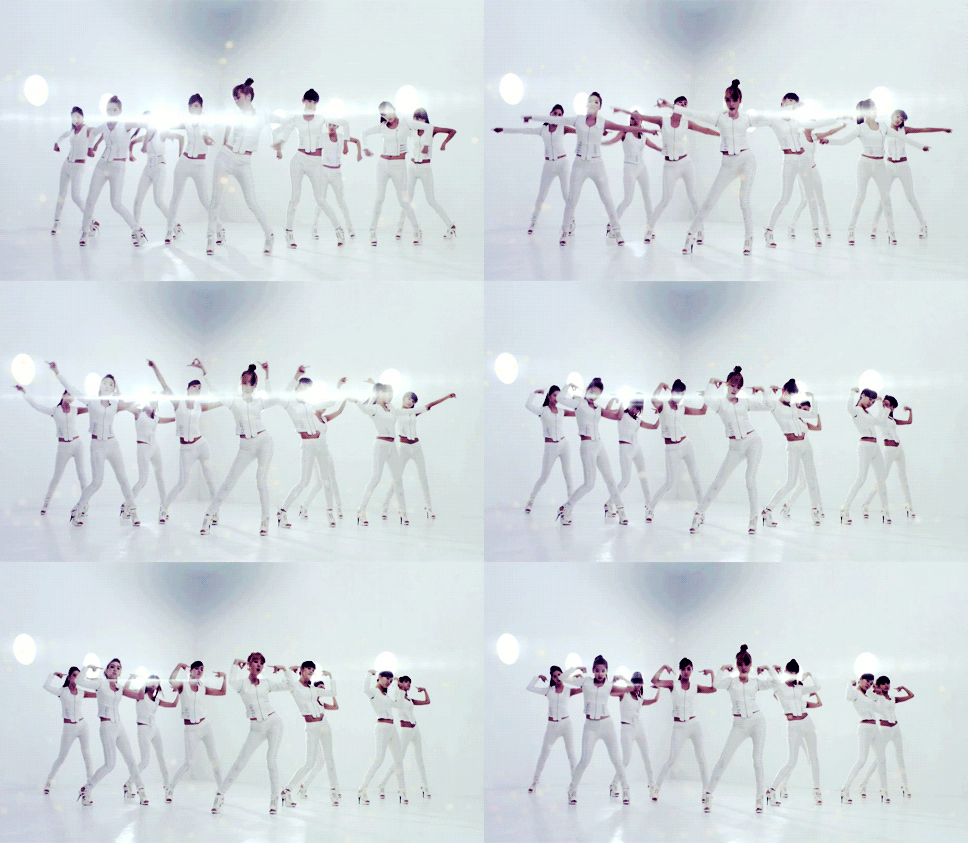
Gif de vídeos com efeito
Então pessoal, nesse tutorial eu vou ensinar como fazer gifs de vídeos e colocar efeito nos mesmos. Eu já tinha feito esse tutorial de gif de vídeo básico, então leiam antes para se familiarizar com os programas ^^
Programas utilizados:
• PhotoScape
• Free Video to JPG Converter
Para quem não conhece esse programa, leia esse tutorial primeiro. O tutorial já tem o link de download, mas se der problema com a versão ou outra coisa, baixe no site oficial.
• QuickTime Player
O QuickTime Player [QTP pra ficar mais prático] vai cortar o vídeo, selecionando apenas a parte que você quer para o gif, tornando mais rápido o processo de extração dos frames.
----------------------------------------------------- # # -------------------------------------------------------
1- Para começar, é preciso ter o vídeo já baixado no seu computador, e algo importante é que dê preferência para vídeos em HD, pois a qualidade do gif será maior.
2- QuickTime Player
Para baixar o QTP vá à página do programa no site da Apple, e clique em "Download now". Certifique-se que no "Location" esteja "Brazil", assim o programa virá em português.

Depois de baixar, instale normalmente.
Quando você baixar essa versão, a free, você não terá direito a todas as funções, ou seja, o programa será apenas um player. A função que queremos ficará disponível apenas quando registrarmos o programa.
Abra o QTP e clica em "Editar" > "Preferências" > "Registro"

Uma janela assim irá abrir, preencha tudo do jeito que está:

Pronto :] QRP registrado e todas as funções presentes!
Agora vamos começar a cortar.
3- Abra o QTP e clique em "Arquivo > Abrir Arquivo ..." e abra o vídeo a qual você quer fazer o gif. Lembrando que a qualidade do vídeo é super importante para a qualidade do gif.
Eu escolhi "I Am The Best" do 2NE1
Passe o mouse sobre a faixa verde de baixo e note esses dois marcadores:

Eles vão definir o começo e o final da parte do vídeo a ser cortada.
Eu escolhi o começo em 1:10 e o fim em 1:11, então eu puxo os marcadores até o tempo determinado, a parte que será o meu gif:

Depois de puxar os marcadores para os lugares certos, vá em "Editar > Recortar para Ajustar à Seleção" e clique.

Pronto, o vídeo já está cortado, ficando apenas a parte que será o vídeo. Vá em "Arquivo > Salvar como" e salve em um lugar fácil de achar.
4- Free Video to JPG Converter (aprenda a usar o programa aqui)
Abra o Free Video to JPG Converter, depois abra o vídeo cortado e extraia as camadas.
Dica: sugiro que antes de começar a editar, vá na pasta que o programa cria com os frames e exclua os que não serão utilizados.
5- PhotoScape / Editor
Abra o programa e clique em "Editor"
Vá na pasta onde os frames do vídeo estão e comece a editar. Sim, uma por uma .-.
O processo não é difícil, só não é prático nessa parte.
Dica: 1- Eu prefiro usar curvas ou efeitos mais rápidos, pois ajuda a poupar tempo
2- Abra uma pasta, eu costumo chamá-la de "Editadas" e salve todos os frames editados nela.
6- PhotoScape / Gif
No PhotoSCape vá em "Animação gif".
Na coluna esquerda selecione a pasta onde os frames editados estão, selecione as imagens que você quer transformar em gif (veja aqui) e depois marque 'Papel Completo' na coluna direita.
Altere o tempo como quiser e para mudar o tamanho vá em:

Salve e pronto ^^
Meu resultado:
Gif original

Gif editado:

Avatar Efeito Gif

01.Abra Seu Photoscape,vá em editor,mude para a aba 'Animação Gif '
 e abra a foto que deseja.
02. Mude para a aba 'Editor' e abra a foto a mesma foto que você abriu no 'Animação Gif' e vá em :
• Filtro → Distorcer → 'Desfoque Zoom' e o nível eu deixei em 7.
Salve a foto.
Clique em 'Desfazer Todos' e vá em :
• Filtro → Distorcer - Desfoque Radical deixe o nível em 15.
Clique em Menu → Salvar Foto → Salvar como e salve a foto.
03. Mude novamente para a aba 'Animação Gif ' e arraste as duas fotos que você acabou de editar e abra-a.
Faça os ajustes como mostra este print.
agora é só clicar em 'Salvar' e pronto (:
Miley Em Movimento

01.Abra Seu Photoscape, mude para a aba 'Animação Gif '
Ao Lado Selecione todas as fotos passado no inicio do tutorial.
Observação : Tem que ser na ordem da numeração,caso ao contrario o resultado não será o mesmo.
Clique no botão 'Alterar Tempo' e coloque o tempo para 15 e dê Ok.
Agora só clicar em 'Salvar' e pronto.
*A pedidos da Leeh
▬ Material Necessário:
• Ponto de Luz Branco. Clique aqui para salva-la.{Criada por Paloma Britto,Créditos a Secret Photoscape}
O Ponto de Luz não aparecerá por que o fundo também é branco.
• Base. Clique aqui para salva-la. {Criada Por Isabelle da Equipe Brazamora e Recriada por Gabriela Marques, Créditos a Equipe Brazamora & Cantinho do Photoscape.
• Fotos :
Preparando a Base
01.Abra seu Photoscape, vá em editor, mude para a ala 'Objeto'.02.Abra a base e vá em :
• Fotografia → 'Foto..' e abra a foto 1 ajuste-a desta forma :

02.Abra a base e vá em :
• Fotografia → 'Foto..' e abra a as fotos uma por uma e vá ajustando desta forma :

2 na vertical e 3 na horizontal.
Clique no botão Foto+Objeto;Marque a opção 'Combine sua foto com Objeto'
Ferramenta de Texto : Escreva o texto desejado no meio da base.
Clique no
botão Foto
+Objeto.
• Fotografia → 'Foto..' e abra o ponto de luz branco;autom
aticamente abrirá uma janela chamada 'Foto'
diminua a opacidade para 183 e ajuste apenas na foto 1

assim
Clique no botão Foto+Objeto;Marque a opção 'Combine sua foto com Objeto'.
Clique no botão 'Menu' →

Salvar Como, coloque o nome como 'Parte 1'.
Clique no botão desfazer.
Apena
s mude o ponto de luz para a foto 2.
Clique no botão Foto+Objeto;Marque a opção 'Combine sua foto com Objeto'.
Clique no botão 'Menu' → Salvar Como, coloque o nome como 'Parte 2'.
Faça repita o processo com as outras fotos.
Assim que acabar de repetir o processo
Fazendo a Animação
03. Mude para Animação Gif
Clique no botão Adicionar → Adicione uma foto; selecione todas as Partes
Atenção : Adicione as partes em ordem da numeração !
Clique em 'Alterar tempo' , coloque em 37 e dê ok.
Clique em salvar e Pronto.

Criada por Isabelle,Créditos a Equipe Brazamora. Adapto no Photoscape por Gabriela Marques
Créditos a Equipe Brazamora & Cantinho do Photoscape.
Fazendo gifs de vídeos no PhotoScape
Para fazer gifs de vídeos são precisos dois programas, o Free Video To JPG Converter e o PhotoScape. O Free Video To JPG Converter vai converter o vídeo em imagens, clique aqui para baixá-lo; sugiro ler todo o poste do link para uma explicação do programa, é fácil de usar.
• 1 - Free Video To JPG Converter
Abra o programa, clique em 'Procurar' de cima e ache o vídeo que você vai usar (o vídeo já deve estar baixado no seu PC) , depois vá no 'Procurar' de baixo e selecione a pasta onde as imagens ficarão.
Em 'Extrair' marque 'A cada' e coloque entre 100 e 150 quadros.

Clique para ampliar
Depois clique em 'Extrair' e pronto.
Importante: Quanto menor o número que colocar no 'A cada', mais imagens serão extraídas do vídeo, gerando mais imagens para agrupar e o gif ficará pesado. Colocando entre 100 e 150 o número de imagens será o suficiente para um gif perfeito e não tão pesado.
• 2- PhotoScape
Abra o PhotoScape e clique em 'Animação Gif'.
Na coluna esquerda selecione a pasta onde as imagens do Free Video To JPG Converter estão, selecione as imagens do trecho do vídeo que você quer transformar em gif (veja aqui) e depois marque 'Papel Completo' na coluna direita.
Altere o tempo como quiser e para mudar o tamanho vá em:
Importante: Quanto maior o gif, mais pesado ficará.
Depois é só salvar e pronto ^^
Meu resultado:

Tutorial completamente criado por Geicielle Sena, todos os créditos a Cantinho do PhotoScape.
13 de janeiro de 2011
Gif Demi and Selena
Materiais :
Base. Clique aqui para salva-la.
é necessario 6 fotos diferentes.
Gif em textos

01. Abra o Photoscape, vá em editor,permaneça na ala 'inicio'.
02.Abra a base e vá em:
× Fotografia → 'Foto..' e abra a sua foto e coloque-a dentro da base.
faça isso o mesmo com as outras.
03.mude para a ala "Animação Gif", e vá em Adicionar → Adicione uma foto; selecione todas as bases salvas, e
de ok.
Clique em Mudar efeito e coloque a opção 'transição negro'
Pronto.
Créditos a Cantinho Do Photoscape
Material:
Cor Opcional:
clique aqui para salvar( Brushe azul)
clique aqui para salvar( Brushe laranja)
clique aqui para salvar( Brushe roxo)
clique aqui para salvar( Brushe verde)
Dica:
O brushe de caneta pode ser substituido por cutes
01. Abra o Photoscape, vá em Editor, permaneça na ala inicio.
02. Abra um novo documento :
× menu→ nova foto → 400x250→Ok
× ala objeto→ texto → escreva a Primeira letra→cor fonte e tamanho de sua preferência→ Ok
× ala objeto→ fotografia→ foto→ Localize o brushe de caneta coloque-o do lado do texto
Obs: "Se for necessário diminua a caneta"
salvar como parte 01
03.× ala objeto→ texto → escreva a segunda letra →cor fonte e tamanho de sua preferência→ Ok
× ala objeto→ fotografia→ foto→ Localize o brushe de caneta coloque-o do lado do texto
salvar como parte 02
REPITA O PROCESSO ATÉ COMPLETAR O TEXTO, acrescente palavra por palavra no texto
04.animaçao gif→ arraste todas as Imagens para o centro Uma por uma
× alterar tempo → 25
× mudar feito→ efeito de transiçao
Cor Opcional:
clique aqui para salvar( Brushe azul)
clique aqui para salvar( Brushe laranja)
clique aqui para salvar( Brushe roxo)
clique aqui para salvar( Brushe verde)
Dica:
O brushe de caneta pode ser substituido por cutes
01. Abra o Photoscape, vá em Editor, permaneça na ala inicio.
02. Abra um novo documento :
× menu→ nova foto → 400x250→Ok
× ala objeto→ texto → escreva a Primeira letra→cor fonte e tamanho de sua preferência→ Ok
× ala objeto→ fotografia→ foto→ Localize o brushe de caneta coloque-o do lado do texto
Obs: "Se for necessário diminua a caneta"
salvar como parte 01
03.× ala objeto→ texto → escreva a segunda letra →cor fonte e tamanho de sua preferência→ Ok
× ala objeto→ fotografia→ foto→ Localize o brushe de caneta coloque-o do lado do texto
salvar como parte 02
REPITA O PROCESSO ATÉ COMPLETAR O TEXTO, acrescente palavra por palavra no texto
04.animaçao gif→ arraste todas as Imagens para o centro Uma por uma
× alterar tempo → 25
× mudar feito→ efeito de transiçao
01. Abra o Photoscape, vá em Editor, permaneça na ala inicio.
02. Abra a sua foto :
× Filtro→ reduçao de ruido→ baixo
× clique em cima de brilho, cor→ matriz → -24 → Ok
× Filtro→ celofane→ 2
Salve a imagem como Parte01
02. Abra a sua foto :
× Filtro→ reduçao de ruido→ baixo
× clique em cima de brilho, cor→ matriz → -24 → Ok
× Filtro→ celofane→ 2
Salve a imagem como Parte01
03.Clique em Desfazer todos
× Filtro→ reduçao de ruido baixo
×clique em cima de brilho, cor→ matriz → 29 → Ok
× Filtro→ celofane→ 4
Salve a imagem como Parte02
× Filtro→ reduçao de ruido baixo
×clique em cima de brilho, cor→ matriz → 29 → Ok
× Filtro→ celofane→ 4
Salve a imagem como Parte02
04.Desfazer todos
× filtro→ reduçao de ruido baixo
×clique em cima de brilho, cor→ matriz → - 69 → Ok
× Filtro→ celofane→ 6
Salve a imagem como Parte03
× filtro→ reduçao de ruido baixo
×clique em cima de brilho, cor→ matriz → - 69 → Ok
× Filtro→ celofane→ 6
Salve a imagem como Parte03
05.Desfazer todos
× filtro→ reduçao de ruido baixo
×clique em cima de brilho, cor→ matriz → -121 → Ok
× Filtro→ celofane→ 8
Salve a imagem como Parte04
× filtro→ reduçao de ruido baixo
×clique em cima de brilho, cor→ matriz → -121 → Ok
× Filtro→ celofane→ 8
Salve a imagem como Parte04
06.Desfazer todos
× filtro→ reduçao de ruido baixo
×clique em cima de brilho, cor→ matriz → 128 → Ok
× Filtro→ celofane→ 10
Salve a imagem como Parte05
06.Abra o Photoscape, clique em Animação Gif.
× arraste todas as imagens até o solte Aqui
×alterar tempo 10
× Efeito de transição
Resultado:

× filtro→ reduçao de ruido baixo
×clique em cima de brilho, cor→ matriz → 128 → Ok
× Filtro→ celofane→ 10
Salve a imagem como Parte05
06.Abra o Photoscape, clique em Animação Gif.
× arraste todas as imagens até o solte Aqui
×alterar tempo 10
× Efeito de transição
Resultado:

Clique na imagem para ver em movimento (:
Todos os Créditos ao cantinho do photoscape ©
Gif color of life
Abra o Photoscape>Abra um novo documento em branco de 500 x 150
Vá na ferramenta Texto e Escreva a primeira letra da palavra
exemplo>Cantinho eu vou por só C
ajuste no documento e dê CTRL C>vá para Animação gif {lá em cima} e dê ctrl -v
Volte para a ala Editor e vá novamente na ferramenta texto, agora acrescente uma letra a mais e uma cor diferente
exemplo>Cantinho Eu vou por Ca
ajuste no documento mas temque ser no mesmo lugar do que o C que estava antes, dê ctrl C e vá para animação gif >dê ctrl V
Faça isso até conseguir a palavra que quizer, mas lembre-se que as letras temque ficar no mesmo lugar e a cada vez que você for acrescentar uma letra você muda de cor !
volte para editor e Desfaça tudo o que tem no documento, vá na ferramenta texto e escreva outra palavra, ajuste o documento e dê ctrl C vá para animação gif e dê ctrl V.
Volte para editor e aumente o tamanho da palavra que está no documento e dê ctrl C vá para animação gif e dê ctrl V novamente .
volte para editor e apague tudo o que está no documento!
vá na ferramenta texto novamente e escreva mais uma palavra , ajuste no documento e dê ctrl c
vá para animação gif e dê ctrl v
volte para editor e apague a palavra, dê ctrl c no documento em branco e vá em animação gif dê ctrl v>volte para editor e clique em refazer {vai aparecer a palavra no documento}
dê ctrl c, vá em animação gif e dê ctrl v.
PRONTO !
o meu resultado :
Clique AQUI para ver meu resultado !
Vá na ferramenta Texto e Escreva a primeira letra da palavra
exemplo>Cantinho eu vou por só C
ajuste no documento e dê CTRL C>vá para Animação gif {lá em cima} e dê ctrl -v
Volte para a ala Editor e vá novamente na ferramenta texto, agora acrescente uma letra a mais e uma cor diferente
exemplo>Cantinho Eu vou por Ca
ajuste no documento mas temque ser no mesmo lugar do que o C que estava antes, dê ctrl C e vá para animação gif >dê ctrl V
Faça isso até conseguir a palavra que quizer, mas lembre-se que as letras temque ficar no mesmo lugar e a cada vez que você for acrescentar uma letra você muda de cor !
volte para editor e Desfaça tudo o que tem no documento, vá na ferramenta texto e escreva outra palavra, ajuste o documento e dê ctrl C vá para animação gif e dê ctrl V.
Volte para editor e aumente o tamanho da palavra que está no documento e dê ctrl C vá para animação gif e dê ctrl V novamente .
volte para editor e apague tudo o que está no documento!
vá na ferramenta texto novamente e escreva mais uma palavra , ajuste no documento e dê ctrl c
vá para animação gif e dê ctrl v
volte para editor e apague a palavra, dê ctrl c no documento em branco e vá em animação gif dê ctrl v>volte para editor e clique em refazer {vai aparecer a palavra no documento}
dê ctrl c, vá em animação gif e dê ctrl v.
PRONTO !
o meu resultado :
Clique AQUI para ver meu resultado !
- Abra o Photoscape, vá para "Editor" e mude para a ala "Objeto".
- Crie um novo documento, as dimensões, vão de acordo com você.
- Vá na ferramenta texto (T), e escreva alguma coisa ao se gosto, com uma letra colorida, não marque a opção sombra, nem a opção limite. Assim que terminar, ajuste a seu gosto.
- Escreva um novo texto, o mesmo texto, só que desta vez ao contrário, tipo, se você escreveu Cantinho, você vai escrever onhitnaC, com as mesmas configurações, exceto que, a opacidade do seu texto agora, vai estar no mínimo. Posicione o seu texto exatamente embaixo do primeiro texto, clique com o botão direito em cima dele, e clique em "Rodar 180 graus", coloque embaixo do primeiro texto, certinho.
- Clique em Foto+Objeto → Combine sua foto com Objetos e dê ok. Volte para a ala "Inicio" e vá em Filtro → Distorcer → Turbulência - 5, salve em um lugar fácil de achar, com um nome por exemplo de movimento1 em formato PNG ou GIF.
- Desfaça, e vá novamente em Filtro → Distorcer → Turbulência - 10, dê ok, e salve novamente, com o nome movimento2, por exemplo.
- Desfaça, vá em Turbulência, e dessa vez deixe em 15, salve, e faça isso por mais 10 vezes, sendo respectivamente 20, 25, 30, 35, 45, 60, 70, 80, 90 e 100, pode fazer mais vezes, eu fiz, pois queria que meu texto aparecece, mas isso vai de cada um, fiz até 150 haha, enfim, quando tiver salvado tudo, não esquecendo de sempre desfazer, mude para a ala "Animação Gif", e vá em Adicionar → Adicione uma foto; selecione todas as imagens salvas, e de ok; Vá em alterar tempo, e deixe em 5. Salve no formato GIF, e seja feliz qn
Resultado:

Todos os Créditos ao Cantinho do Photoscape,
- Abra o Photoscape, vá para "Editor" e permaneça na ala "Inicio".
- Abra um Novo documento indo em Menu → Nova Foto, de Largura 640 e Altura 700, a cor branca ! Com o novo documento criado, faça o seguinte processo:
× Filtro → Ruído → 130
× Dê ctrl+c para copiar para o Clipboard, e mude para a ala "Animação Gif", dê ctrl+v, ou clique em Adicionar → Adicione uma foto da prancheta; - Volte para a ala "Editor", e vá em:
× Brilho, cor → Colorir, e deixe assim:
× Cor: Você escolhe (Eu coloquei em 190)
× Saturação: 255
× Nível: 100 - Dê ctrl+c para copiar a foto para o Clipboard, mude para "Animação Gif", e dê ctrl+v para colar lá; Volte para a ala "Editor", e desfaça o "Colorir", agora, faça a mesma coisa, vá em brilho, cor → colorir; deixe tudo como está, e só mude a cor.
- Novamente dê ctl+c, mude para a ala "Animação Gif" e cole lá a imagem. Volte para a ala "Editor", desfaça, e NÃO MUDE A COR, deixe como está, de ctrl+c e cole lá na ala "Animação Gif", volte para "Editor", e vá em Brilho, cor → Colorir, e mude só a cor. Dê ctrl+c, e cole lá na ala "Animação Gif"; faça esse processo por mais uma vez.
- Depois de ter feito tudo, mude definitivamente para a ala "Animação Gif", clique na primeira imagenzinha, alterar tempo de visão → 15, e marque a opção: Alterar exibição de todos os tempos dos quadros;
- Prontinho, agora é só salvar no formato GIF.
× Resultado:

Todos os créditos ao Cantinho do Photoscape, se copiar, credite;
Obs: é bem simples, mas não deixa de ser meigo.
desenho? ;$
antes de começar o tutorial, é só pra lembrar que eu não sei desenhar, e que não liguem para o bonequinho .-.
1. Abra o photoscape, permaneça na ala editor.
2. Vá em menu > nova foto; deixe as configurações assim:
largura: 645
altura: 450
cor: você escolhe, mas eu deixei branco mesmo..
3. Vá para a ala OBJETO, clique na ferramenta LINHA, e deixe as configurações da seguinte forma:
opacidade: no máximo
espessura: 5 ou 6 (você que sabe)
cor: preto
4. ajustada as configurações faça um bonequinho de pauzinho, mas lembrando que é pra ir tirando o mouse sempre que fizer algo novo, pois voce vai ter que desfazer, se não, vai ter que desenhar tudo de novo. A cor pode ser mudada sempre que desejado, mas o bonequinho, de preferencia preto.
o meu de inicio ficou assim, hihi:
 5. Feito isso, dê ctrl + c, mude para "Animação GIF", e dê ctrl +v. Volte para a ala ''Editor, e desfaça até ficar só o corpo do bonequinho. Desfaça a cara, as mãos, as cores da roupa, o cabelo.. e faça tudo de novo, só que lembrando que tem que ficar a mesma coisa, mudando apenas os lugares, exemplo, ao invés da mão ficar na cintura, estique ela, ao invés do sorriso, uma cara de bravo..
meu segundo resultado:

6. faça a mesma coisa, dê ctrl c, mude para a ala "Animação GIF", dê ctrl+v, e volte para a ala "Editor". Faça mais quantas vezes você quiser a mesma coisa, desfaça, mude alguma coisa, enfim, como se fosse uma história em quadrinhos. Você pode utilizar balões de fala, que vem no photoscape!
7. Ao final, mude para a ala Animação GIF onde estará todas as suas imagens, selecione todas as imagens, clique com o botão ESQUERDO do mouse e clique em "alterar tempo de visão" mude para 15 ou 20, o que você achar melhor, e dê ok. pronto!
resultado:

1. Abra o photoscape, permaneça na ala editor.
2. Vá em menu > nova foto; deixe as configurações assim:
largura: 645
altura: 450
cor: você escolhe, mas eu deixei branco mesmo..
3. Vá para a ala OBJETO, clique na ferramenta LINHA, e deixe as configurações da seguinte forma:
opacidade: no máximo
espessura: 5 ou 6 (você que sabe)
cor: preto
4. ajustada as configurações faça um bonequinho de pauzinho, mas lembrando que é pra ir tirando o mouse sempre que fizer algo novo, pois voce vai ter que desfazer, se não, vai ter que desenhar tudo de novo. A cor pode ser mudada sempre que desejado, mas o bonequinho, de preferencia preto.
o meu de inicio ficou assim, hihi:

meu segundo resultado:

7. Ao final, mude para a ala Animação GIF onde estará todas as suas imagens, selecione todas as imagens, clique com o botão ESQUERDO do mouse e clique em "alterar tempo de visão" mude para 15 ou 20, o que você achar melhor, e dê ok. pronto!
resultado:
hihi
Todos os créditos ao Cantinho do Photoscape, se copiar, credite.
16 de março de 2010
animação gif brilhante!
1. abra o photoscape, vá para editor e fique na ala inicio!

2. menu > nova foto, deixe assim:

CLIQUE NA IMAGEM PARA AMPLIAR
• a cor vai de acordo com você, de preferencia uma cor clara.
3. Uma imagem com a cor escolhida irá se abrir. Vá para a ala 'objeto', vá na ferramenta texto, e escreva o desejado. Depois de ajustado tudo, clique em foto+objetos > combine sua foto com objetos > ok.
4. Agora vá para a ala inicio e vá em filtro > ruído, deixe em 100 e dê ok, salve sua imagem em um lugar facil com o nome de imagem 1, ou algo do tipo, no formato png.
• vá novamente em:
• filtro > ruido > 115, dê ok, salve sua imagem em um lugar fácil, agora com o nome de imagem 2, no formato png.
• repita esse passo aumentando agora para 130, 145, e 160, lembrando de salvar sempre no formato png! :)
5. depois de ter feito tudo isso, vá para 'animação gif', e abra as fotos salvas (imagem 1, imagem 2..), em ordem. Após aberta deixe clique com o botão direito na primeira foto, e clique em 'alterar tempo de visão', deixe em 15, assim: 

CLIQUE NA IMAGEM PARA AMPLIAR
• Após ter feito isso, selecione todas as outras imagens (com excessão da primeira), clique com o botão direito numa e deixe o tempo de exibição em 10.
• Pronto, salve no formato GIF!
Todos os créditos ao cantinho do photoscape, se copiar, credite! :)
Criando animações
01. Abra seu PhotoScape, clique em Editor e mude para a ala Objeto.
02. Clique em Menu {Localizado na parte superior direita} > Nova Foto. Uma janela irá se abrir. Coloque:
Largura - 200, Altura -100, Cor - Branca e clique em OK.
03. Clique na ferramenta do Texto, escreva o que você quiser, escolha sua font, logo depois escolha uma cor
Coloque um tamanho pequeno para caber dentro do quadrinho branco que você abriu e clique em OK.
02. Clique em Menu {Localizado na parte superior direita} > Nova Foto. Uma janela irá se abrir. Coloque:
Largura - 200, Altura -100, Cor - Branca e clique em OK.
03. Clique na ferramenta do Texto, escreva o que você quiser, escolha sua font, logo depois escolha uma cor
Coloque um tamanho pequeno para caber dentro do quadrinho branco que você abriu e clique em OK.
Mova o texto para o lugar que você quiser da imagem. Quando achar que está ideal, salve a imagem em Meus Documentos mesmo, pois no termino da montagem você irá exclui-lá.
Nomeie a imagem como Passo1 e ponha o formato PNG.
04. Não feche o progama! Após ter salvo o primeiro passo, clique duas vezes seguidas no texto que você escreveu, cuidado para não tirá-lo do lugar!
A janela Texto será aberta novamente, mude somente a cor.
Clique em OK e salve a imagem novamente em Meus Documentos com o nome de Passo2 e no formato PNG.
05. Va repetindo esse processo mudando sempre a cor e o nome da imagem {Passo3, Passo4, Passo5 ...} quantas vezes você quiser.
06. Com todas as imagens salvas, clique em Animação Gif {Lá encima}, vá em Adicionar > Adicione uma foto. Vá em Meus Documentos, selecione todas as imagens que você fez e dê OK.
Ps : Você pode montar animações não só com palavras, mas também com desenhos...seguindo o mesmo processo que você fez com as letras...


Nenhum comentário:
Postar um comentário